
خلاصه محتوا
این مقاله یک راهنمای جامع برای آموزش نصب قالب وردپرس است که عنصر کلیدی در ظاهر، تجربه کاربری، سرعت و سئوی سایت شماست. این راهنما روشهای مختلف نصب قالب شامل استفاده از پیشخوان وردپرس (برای قالبهای رایگان یا آپلود فایل ZIP) و نصب از طریق هاست (با FTP یا File Manager) را به تفصیل شرح میدهد. همچنین به نکات مهم پیش از نصب (مانند بکآپگیری و انتخاب قالب مناسب)، مراحل پس از فعالسازی (نصب افزونهها و شخصیسازی)، معرفی و ساخت قالب فرزند (Child Theme) برای حفظ تغییرات سفارشی، و راهحلهای مشکلات رایج هنگام نصب میپردازد. هدف این مقاله، ارائه یک راهنمای کامل برای نصب موفقیتآمیز قالب و بهینهسازی وبسایت وردپرسی شماست.آخرین بروزرسانی: 2026-01-05 09:28:41
خلاصه محتوا
آخرین بروزرسانی: 2026-01-05 09:28:41
آموزش نصب قالب وردپرس بدونه دردسر
به دنیای وردپرس خوش آمدید! اگر به دنبال راهاندازی یک وبسایت حرفهای و جذاب هستید، حتماً نام “وردپرس” به گوشتان خورده است. وردپرس قدرتمندترین و محبوبترین سیستم مدیریت محتوا (CMS) در جهان است که به میلیونها نفر کمک میکند تا وبسایتهای شخصی، وبلاگها، فروشگاههای آنلاین و پورتالهای سازمانی خود را بدون نیاز به دانش برنامهنویسی پیچیده ایجاد کنند. اما قلب تپنده و چهره هر وبسایت وردپرسی، “قالب” یا “پوسته” آن است.
قالب وردپرس چیزی فراتر از یک ظاهر زیباست؛ این همان لباسی است که وبسایت شما به تن میکند و نه تنها زیبایی بصری آن را تعیین میکند، بلکه تجربه کاربری (UX)، سرعت بارگذاری سایت، سازگاری با دستگاههای مختلف (واکنشگرا بودن) و حتی بهینهسازی برای موتورهای جستجو (SEO) را نیز تحت تأثیر قرار میدهد. انتخاب و نصب یک قالب مناسب، گام حیاتی در مسیر موفقیت آنلاین شماست.
در این مقاله جامع و گام به گام، ما به شما آموزش میدهیم که چگونه یک قالب وردپرس را به روشهای مختلف نصب کنید، از نصب آسان از طریق پیشخوان وردپرس گرفته تا روشهای پیشرفتهتر از طریق هاست (FTP یا File Manager). همچنین به شما یاد خواهیم داد که پس از نصب قالب چه کارهایی باید انجام دهید و چگونه مشکلات رایج را برطرف کنید. اگر آمادهاید تا وبسایت رویایی خود را با یک ظاهر خیرهکننده آغاز کنید، با ما همراه باشید!
قبل از شروع: نکات و پیشنیاز های مهم
پیش از آنکه دست به کار شوید و شروع به نصب قالب کنید، رعایت چند نکته و آمادهسازی برخی پیشنیازها میتواند فرآیند نصب را روانتر و بدون مشکل کند و از بروز هرگونه چالش احتمالی جلوگیری نماید:
1. بکآپگیری منظم (پشتیبانگیری)
همیشه قبل از انجام هرگونه تغییر اساسی در وبسایت خود، از جمله نصب یا تغییر قالب، یک نسخه پشتیبان کامل از سایت (شامل فایلها و پایگاه داده) تهیه کنید. این کار مانند داشتن یک بیمهنامه عمل میکند و در صورت بروز هرگونه مشکل پیشبینی نشده، میتوانید به راحتی سایت خود را به حالت قبلی بازگردانید. بسیاری از سرویسهای هاستینگ امکان بکآپگیری خودکار یا دستی را فراهم میکنند.
2. انتخاب یک قالب مناسب
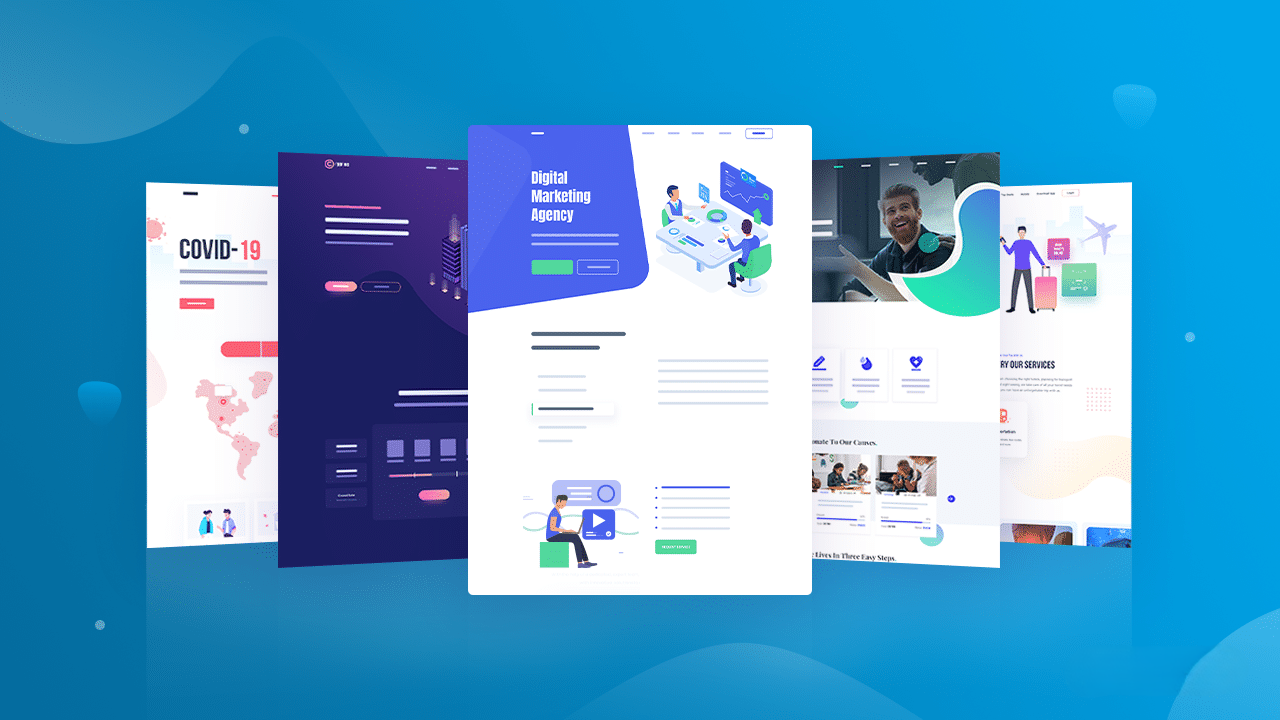
انتخاب قالب، یکی از مهمترین تصمیمات شماست. قالبی که انتخاب میکنید باید ویژگیهای زیر را داشته باشد:
- واکنشگرا (Responsive): اطمینان حاصل کنید که قالب روی همه دستگاهها (موبایل، تبلت، لپتاپ) به درستی نمایش داده میشود.
- سئو فرندلی (SEO Friendly): قالب باید از ساختار کدنویسی تمیز و بهینهای برخوردار باشد تا موتورهای جستجو بتوانند محتوای شما را به راحتی ایندکس کنند.
- سرعت بالا: قالبهای سبک و بهینه، تجربه کاربری بهتری ارائه میدهند و در رتبهبندی سئو نیز تاثیر مثبت دارند.
- پشتیبانی و بهروزرسانی: قالبی را انتخاب کنید که دارای پشتیبانی فعال و بهروزرسانیهای منظم باشد.
- سازگاری با افزونهها: مطمئن شوید که قالب با افزونههای ضروری وردپرس (مانند افزونههای سئو، امنیتی و کش) سازگار است.
3. فایل قالب آماده نصب (پسوند .zip)
اگر قالبی را از مخزن وردپرس انتخاب میکنید، نیازی به فایل ZIP نیست. اما اگر یک قالب خریداری کردهاید یا از منبع دیگری دانلود کردهاید، مطمئن شوید که فایل اصلی قالب با پسوند .zip در دسترس شماست. معمولاً در قالبهای پولی، یک فایل ZIP اصلی دانلود میشود که ممکن است شامل فایلهای مستندات، دمو و خود قالب باشد. شما باید فایل ZIP مربوط به خود قالب (که معمولاً نامی شبیه به “theme-name.zip” دارد) را برای نصب آماده کنید.
روش های نصب قالب وردپرس
برای نصب قالب در وردپرس، سه روش اصلی وجود دارد که بسته به نیاز و تجربه شما میتوانید یکی از آنها را انتخاب کنید. هر یک از این روشها مزایا و معایب خود را دارند که در ادامه به تفصیل آنها را بررسی خواهیم کرد.
روش اول: نصب قالب از طریق پیشخوان وردپرس (سادهترین روش)
این روش، سادهترین و سریعترین راه برای نصب قالب است و برای اکثر کاربران تازهکار و حرفهای توصیه میشود. شما میتوانید هم از قالبهای رایگان موجود در مخزن وردپرس استفاده کنید و هم قالبهای پولی یا شخصیسازیشده خود را آپلود نمایید.
الف) نصب قالب رایگان از مخزن وردپرس
مخزن وردپرس، هزاران قالب رایگان و باکیفیت را در اختیار شما قرار میدهد. این قالبها معمولاً قبل از انتشار بررسی شده و از امنیت نسبی برخوردارند.
- ورود به پیشخوان وردپرس: ابتدا با نام کاربری و رمز عبور خود وارد پیشخوان وردپرس شوید (معمولاً آدرس
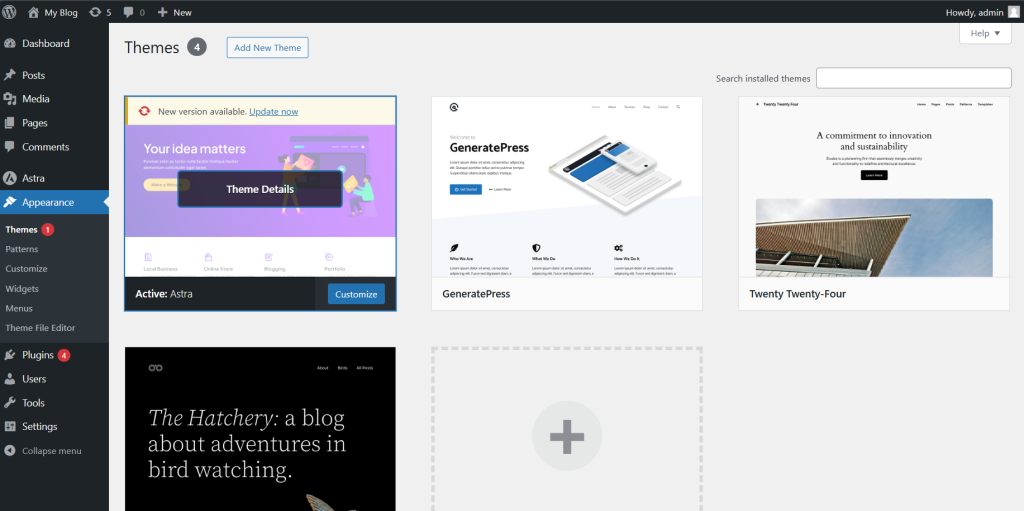
yourdomain.com/wp-adminاست). - دسترسی به بخش پوستهها: از منوی سمت راست پیشخوان، روی گزینه “نمایش” (Appearance) و سپس “پوستهها” (Themes) کلیک کنید.
- افزودن پوسته جدید: در بالای صفحه “پوستهها”، روی دکمه “افزودن پوسته جدید” (Add New) کلیک کنید.
- جستجو و انتخاب قالب: اکنون میتوانید هزاران قالب رایگان را مشاهده کنید. از قسمت جستجو، نام قالب مورد نظر خود را وارد کنید یا با استفاده از فیلترها (مانند ویژگیها، طرحبندی و موضوعات) به دنبال قالب دلخواهتان بگردید.
- پیشنمایش و نصب: قبل از نصب، میتوانید با کلیک بر روی دکمه “پیشنمایش” (Preview)، ظاهر قالب را مشاهده کنید. اگر از قالب خوشتان آمد، روی دکمه “نصب” (Install) کلیک کنید.
- فعالسازی: پس از اتمام نصب، دکمه “نصب” به “فعالسازی” (Activate) تغییر میکند. روی آن کلیک کنید تا قالب جدید روی سایت شما فعال شود. تبریک میگویم! قالب شما با موفقیت نصب و فعال شد.
ب) آپلود قالب خریداری شده یا شخصیسازی شده (فایل ZIP)
اگر یک قالب پولی خریداری کردهاید یا یک قالب سفارشی دارید که به صورت فایل ZIP در اختیار شماست، میتوانید آن را به راحتی از طریق پیشخوان وردپرس آپلود و نصب کنید.
- آمادهسازی فایل ZIP: مطمئن شوید که فایل قالب شما به صورت یک فایل ZIP فشرده و سالم است. (مجدداً تاکید میشود که فقط فایل ZIP خود قالب را آپلود کنید، نه فایل ZIP پکیج کامل که ممکن است حاوی چندین پوشه و فایل دیگر باشد.)
- ورود به پیشخوان وردپرس و بخش پوستهها: مراحل 1 و 2 بخش قبلی را تکرار کنید: وارد پیشخوان شده و به “نمایش” (Appearance) > “پوستهها” (Themes) بروید.
- افزودن پوسته جدید و بارگذاری پوسته: روی دکمه “افزودن پوسته جدید” (Add New) کلیک کنید. این بار، در بالای صفحه، دکمه “بارگذاری پوسته” (Upload Theme) را خواهید دید. روی آن کلیک کنید.
- انتخاب فایل و نصب: روی دکمه “Choose File” کلیک کرده و فایل ZIP قالب خود را از روی کامپیوترتان انتخاب کنید. سپس روی دکمه “هماکنون نصب کن” (Install Now) کلیک کنید.
- فعالسازی: پس از آپلود و نصب موفقیتآمیز، روی دکمه “فعالسازی” (Activate) کلیک کنید تا قالب جدید شما روی سایت فعال شود.
نکته مهم: اگر حجم فایل ZIP قالب شما زیاد باشد (مثلاً بیش از چند ده مگابایت)، ممکن است با خطای “حجم فایل از مقدار upload_max_filesize در php.ini بیشتر است” مواجه شوید. در این صورت، باید از روشهای نصب از طریق هاست استفاده کنید یا از پشتیبانی هاست خود بخواهید محدودیت آپلود را افزایش دهند.
روش دوم: نصب قالب از طریق هاست (FTP یا File Manager)
این روش برای مواقعی مناسب است که حجم فایل قالب شما زیاد است، با خطای آپلود در پیشخوان وردپرس مواجه میشوید، یا دسترسی به پیشخوان ندارید (مثلاً به دلیل یک مشکل فنی). این روش نیاز به دسترسی به پنل هاست یا نرمافزار FTP دارد.
الف) نصب از طریق FTP (File Transfer Protocol)
برای این روش به یک نرمافزار FTP مانند FileZilla نیاز دارید. اگر این نرمافزار را ندارید، میتوانید آن را به صورت رایگان دانلود و نصب کنید.
- آمادهسازی فایل قالب: فایل ZIP قالب خود را دانلود کرده و آن را بر روی کامپیوتر خود “استخراج” (Extract) کنید. این کار یک پوشه جدید با نام قالب (مثلاً
my-awesome-theme) ایجاد میکند که حاوی تمامی فایلهای قالب است. - اتصال به هاست با FTP: نرمافزار FileZilla را باز کنید و با استفاده از اطلاعات هاستینگ (نام هاست، نام کاربری FTP، رمز عبور و پورت 21) که شرکت هاستینگ در اختیار شما قرار داده، به سرور سایت خود متصل شوید.
- پیمایش به پوشه Themes: پس از اتصال، در پنل سمت راست (فایلهای سرور)، به مسیر
public_html/wp-content/themesبروید. اگر وردپرس را در سابدامین یا سابفولدر نصب کردهاید، مسیر کمی متفاوت خواهد بود. - آپلود پوشه قالب: اکنون پوشه قالبی را که در مرحله 1 استخراج کرده بودید (مثلاً
my-awesome-theme) از پنل سمت چپ (فایلهای کامپیوتر شما) به داخل پوشهthemesدر پنل سمت راست (سرور) بکشید و رها کنید. این فرآیند ممکن است بسته به حجم قالب و سرعت اینترنت شما کمی زمان ببرد. - فعالسازی از پیشخوان وردپرس: پس از اتمام آپلود، وارد پیشخوان وردپرس خود شوید و به مسیر “نمایش” (Appearance) > “پوستهها” (Themes) بروید. قالب تازه آپلود شده شما در این لیست ظاهر خواهد شد. روی دکمه “فعالسازی” (Activate) کلیک کنید.
ب) نصب از طریق File Manager در cPanel یا DirectAdmin
اگر به نرمافزار FTP دسترسی ندارید یا ترجیح میدهید از طریق پنل هاست خود کار کنید، میتوانید از File Manager استفاده کنید. این روش بسیار شبیه به روش FTP است، با این تفاوت که همه چیز در محیط مرورگر وب انجام میشود.
- ورود به پنل هاست: وارد پنل هاست خود (cPanel، DirectAdmin یا هر پنل دیگری که شرکت هاستینگ شما ارائه میدهد) شوید.
- دسترسی به File Manager: در پنل هاست خود، به دنبال گزینه “File Manager” یا “مدیریت فایل” بگردید و روی آن کلیک کنید.
- پیمایش به پوشه Themes: در File Manager، به مسیر
public_html/wp-content/themesبروید. - آپلود فایل ZIP قالب: در بالای صفحه File Manager، روی دکمه “Upload” کلیک کنید. فایل ZIP قالب خود را انتخاب کرده و منتظر بمانید تا آپلود به پایان برسد.
- استخراج (Extract) فایل: پس از آپلود، فایل ZIP قالب شما در پوشه
themesنمایش داده میشود. روی فایل ZIP راستکلیک کرده و گزینه “Extract” یا “Unzip” را انتخاب کنید. یک پنجره برای انتخاب مسیر استخراج ظاهر میشود؛ مطمئن شوید که مسیر به درستی روی/wp-content/themes/تنظیم شده باشد و سپس روی “Extract Files” کلیک کنید. - حذف فایل ZIP (اختیاری): پس از استخراج موفقیتآمیز، میتوانید فایل ZIP آپلود شده را برای صرفهجویی در فضای هاست حذف کنید.
- فعالسازی از پیشخوان وردپرس: مانند روش FTP، وارد پیشخوان وردپرس خود شوید و به مسیر “نمایش” (Appearance) > “پوستهها” (Themes) بروید. قالب تازه آپلود شده شما در این لیست ظاهر خواهد شد. روی دکمه “فعالسازی” (Activate) کلیک کنید.
مراحل پس از نصب قالب: فعالسازی و تنظیمات اولیه
نصب قالب فقط نیمی از راه است. پس از نصب، باید قالب را فعال کرده و تنظیمات اولیه آن را انجام دهید تا وبسایت شما به درستی نمایش داده شود و عملکرد لازم را داشته باشد.
- فعالسازی قالب: همانطور که در روشهای بالا توضیح داده شد، پس از نصب، همیشه باید قالب را از طریق بخش “نمایش” > “پوستهها” در پیشخوان وردپرس “فعال” (Activate) کنید.
- نصب افزونههای مورد نیاز قالب (Required Plugins): بسیاری از قالبهای حرفهای، به خصوص قالبهای پولی، برای ارائه تمام قابلیتهای خود به افزونههای خاصی نیاز دارند. پس از فعالسازی قالب، معمولاً یک پیغام در بالای پیشخوان وردپرس ظاهر میشود که از شما میخواهد افزونههای مورد نیاز یا پیشنهادی قالب را نصب کنید. این افزونهها میتوانند شامل صفحهسازها (مثل Elementor یا WP Bakery)، افزونههای اسلایدر، فرم تماس یا ابزارهای تجارت الکترونیک باشند. حتماً این افزونهها را نصب و فعال کنید.
- درونریزی دمو (Import Demo Content): اگر از یک قالب پولی یا رایگان با امکانات دمو استفاده میکنید، درونریزی محتوای دمو میتواند شروع بسیار خوبی باشد. محتوای دمو شامل صفحات، پستها، تصاویر، تنظیمات و ویجتهایی است که قالب را دقیقاً شبیه به دموهای نمایش داده شده توسط طراح قالب میکند. معمولاً گزینهای برای “Import Demo Data” در بخش تنظیمات قالب یا در منوی “ظاهر” (Appearance) وردپرس وجود دارد.
- تنظیمات سفارشیسازی (Customizer): پس از فعالسازی، به مسیر “نمایش” (Appearance) > “سفارشیسازی” (Customize) بروید. در این بخش میتوانید تنظیمات عمومی قالب مانند لوگو، رنگها، فونتها، هدر، فوتر، تنظیمات صفحه اصلی و سایر جزئیات ظاهری سایت را بدون نیاز به کدنویسی تغییر دهید. تغییرات شما در لحظه قابل مشاهده هستند.
- تنظیمات منوها و ویجتها: منوهای ناوبری سایت (مانند “خانه”، “درباره ما”، “تماس با ما”) را از بخش “نمایش” (Appearance) > “فهرستها” (Menus) تنظیم کنید. همچنین ویجتهای سایت (مانند سایدبارها، فوتر) را از بخش “نمایش” (Appearance) > “ابزارکها” (Widgets) مدیریت نمایید.
- بررسی واکنشگرایی و سرعت: پس از انجام تنظیمات اولیه، حتماً سایت خود را با استفاده از ابزارهای آنلاین یا با مرورگرهای مختلف و دستگاههای متفاوت (موبایل، تبلت) بررسی کنید تا از واکنشگرا بودن و سرعت بارگذاری مناسب آن اطمینان حاصل کنید.
معرفی و نصب Child Theme (قالب فرزند)
یکی از مفاهیم بسیار مهم و کاربردی در وردپرس، استفاده از “Child Theme” یا “قالب فرزند” است. اگر قصد دارید تغییراتی در کدهای قالب خود ایجاد کنید (چه در فایلهای CSS، PHP یا JS)، به شدت توصیه میشود که از Child Theme استفاده کنید. اما چرا؟
چیستی Child Theme و اهمیت آن
یک قالب فرزند (Child Theme) قالبی است که تمام قابلیتها، سبکها و ظاهر خود را از یک قالب دیگر (که به آن Parent Theme یا قالب والد گفته میشود) به ارث میبرد. هدف اصلی استفاده از Child Theme این است که شما بتوانید تغییرات دلخواه خود را در کدهای قالب ایجاد کنید، بدون اینکه در هنگام بهروزرسانی قالب والد، این تغییرات از بین بروند.
تصور کنید یک قالب را نصب کردهاید و تغییراتی در فایل style.css یا functions.php آن ایجاد کردهاید. اگر طراح قالب یک بهروزرسانی جدید برای قالب منتشر کند و شما آن را نصب کنید، تمامی تغییرات شما در فایلهای اصلی قالب پاک خواهند شد. اما با استفاده از Child Theme، تمام تغییرات شما در پوشه قالب فرزند ذخیره میشوند و با بهروزرسانی قالب والد، هیچ تغییری از بین نمیرود.
نحوه ایجاد یک Child Theme ساده
ایجاد یک قالب فرزند بسیار ساده است و فقط به دو فایل اصلی نیاز دارد:
- ایجاد پوشه قالب فرزند: در مسیر
wp-content/themes/هاست خود، یک پوشه جدید با نام دلخواه (مثلاً[نام_قالب_والد]-child) ایجاد کنید. - ایجاد فایل style.css: در داخل این پوشه جدید، یک فایل به نام
style.cssایجاد کرده و کدهای زیر را در آن قرار دهید:/* Theme Name: [نام_قالب_والد] Child Theme URI: http://example.com/ (آدرس سایت خودتان) Description: یک قالب فرزند برای [نام_قالب_والد] Author: نام شما Author URI: http://example.com/author (آدرس پروفایل شما) Template: [نام_پوشه_قالب_والد] (این قسمت باید دقیقا نام پوشه قالب والد باشد) Version: 1.0.0 License: GNU General Public License v2 or later License URI: http://www.gnu.org/licenses/gpl-2.0.html Text Domain: [نام_قالب_والد]-child */نکته مهم: قسمت
Template: [نام_پوشه_قالب_والد]باید دقیقاً با نام پوشه قالب والد شما (مثلاًastraیاoceanwp) مطابقت داشته باشد. - ایجاد فایل functions.php (برای بارگذاری استایلهای قالب والد): در همان پوشه قالب فرزند، یک فایل به نام
functions.phpایجاد کرده و کدهای زیر را در آن قرار دهید:<?php add_action( 'wp_enqueue_scripts', 'my_theme_enqueue_styles' ); function my_theme_enqueue_styles() { wp_enqueue_style( 'parent-style', get_template_directory_uri() . '/style.css' ); wp_enqueue_style( 'child-style', get_stylesheet_directory_uri() . '/style.css', array('parent-style') ); } ?>این کد تضمین میکند که استایلهای قالب والد قبل از استایلهای قالب فرزند بارگذاری شوند، بنابراین هر تغییری که در
style.cssقالب فرزند ایجاد کنید، قالب والد را بازنویسی میکند.
نحوه نصب و فعالسازی Child Theme
پس از ایجاد فایلهای style.css و functions.php در پوشه Child Theme خود، میتوانید آن را مانند هر قالب دیگری نصب و فعال کنید:
- پوشه قالب فرزند خود را (که حاوی
style.cssوfunctions.phpاست) به یک فایل ZIP فشرده کنید. - این فایل ZIP را از طریق “نمایش” > “پوستهها” > “افزودن پوسته جدید” > “بارگذاری پوسته” در وردپرس آپلود و نصب کنید.
- پس از نصب، قالب فرزند شما در لیست پوستهها ظاهر میشود. روی دکمه “فعالسازی” (Activate) آن کلیک کنید.
حالا میتوانید تمام تغییرات CSS، PHP یا جاوا اسکریپت خود را در فایلهای Child Theme اعمال کنید، بدون نگرانی از بهروزرسانیهای آینده قالب والد.
حل مشکلات رایج در نصب قالب وردپرس
گاهی اوقات ممکن است در حین نصب قالب با مشکلاتی مواجه شوید. نگران نباشید، اکثر این مشکلات رایج هستند و راهحلهای سادهای دارند.
1. خطای “پرونده مورد نظر شما برای نصب، پوسته نمیباشد.” (The theme is missing the style.css stylesheet)
این رایجترین خطا است. علت آن این است که شما یک فایل ZIP حاوی پوشههای متعددی (مانند مستندات، دمو، لایسنس و خود قالب) را آپلود کردهاید، به جای فایل ZIP اصلی قالب.
راهحل: فایل ZIP دانلود شده را بر روی کامپیوتر خود استخراج کنید. در داخل آن، به دنبال یک فایل ZIP دیگر بگردید که نامی شبیه به “theme-name.zip” دارد و مستقیماً حاوی پوشه اصلی قالب است (پوشهای که شامل فایل style.css و index.php قالب است). فقط این فایل ZIP را آپلود کنید.
2. خطای “حجم فایل از مقدار upload_max_filesize در php.ini بیشتر است.”
این خطا زمانی رخ میدهد که حجم فایل ZIP قالب شما از حداکثر حجم مجاز آپلود در سرور هاستینگ شما بیشتر باشد.
راهحل:
- از روش نصب از طریق FTP یا File Manager (در cPanel/DirectAdmin) استفاده کنید، زیرا این روشها محدودیت حجم آپلود کمتری دارند.
- با پشتیبانی هاست خود تماس بگیرید و از آنها بخواهید مقدار
upload_max_filesizeوpost_max_sizeرا در تنظیمات PHP هاست شما افزایش دهند. - میتوانید به صورت دستی این مقادیر را در فایل
php.ini(اگر دسترسی دارید)،.htaccessیاwp-config.phpافزایش دهید. (این کار برای کاربران مبتدی توصیه نمیشود).
3. خطای “پوشه مقصد از قبل موجود است.”
این خطا زمانی رخ میدهد که شما در حال آپلود قالبی با نام پوشهای هستید که قبلاً در مسیر wp-content/themes/ وجود دارد.
راهحل:
- اگر قصد بهروزرسانی قالب را دارید، ابتدا قالب قدیمی را (پس از بکآپگیری) حذف کنید و سپس نسخه جدید را آپلود نمایید. (اما روش صحیح بهروزرسانی معمولاً با استفاده از پنل قالب یا از طریق پیشخوان وردپرس است).
- اگر در حال نصب یک قالب جدید هستید، مطمئن شوید که قبلاً آن را به صورت دستی آپلود نکردهاید.
4. قالب نصب شده، اما ظاهرش خراب است (مشکلات CSS/JS)
گاهی اوقات قالب نصب و فعال میشود، اما استایلها، تصاویر یا جاوا اسکریپت آن به درستی بارگذاری نمیشوند و سایت ظاهر بههمریختهای دارد.
راهحل:
- پاک کردن کش: کش مرورگر و کش سایت (اگر افزونه کش نصب کردهاید) را پاک کنید.
- بررسی مسیر فایلها: مطمئن شوید که تمام فایلهای قالب به درستی آپلود شدهاند.
- افزونههای متداخل: موقتاً تمامی افزونهها را غیرفعال کنید و ببینید آیا مشکل برطرف میشود یا خیر. اگر مشکل برطرف شد، به تدریج افزونهها را یکی یکی فعال کنید تا افزونه مشکلساز را پیدا کنید.
- تنظیمات URL: مطمئن شوید که آدرسهای وردپرس در “تنظیمات” > “عمومی” (Settings > General) به درستی تنظیم شده باشند (WordPress Address (URL) و Site Address (URL)).
5. قالب نصب شد ولی فعال نمیشود
این مشکل نادر است، اما میتواند نشاندهنده ناسازگاری قالب با نسخه وردپرس شما، محدودیتهای هاستینگ یا خطاهای PHP باشد.
راهحل:
- بررسی لاگ خطاها: فایل
error_logدر هاست خود را بررسی کنید (معمولاً در مسیرpublic_html). این فایل میتواند جزئیات خطای PHP را نشان دهد. - فعالسازی حالت Debugging: در فایل
wp-config.php، خطdefine( 'WP_DEBUG', false );را بهdefine( 'WP_DEBUG', true );تغییر دهید. این کار خطاها را در صفحه نمایش میدهد. - ناسازگاری PHP: مطمئن شوید که نسخه PHP هاست شما با قالب سازگار است. برخی قالبهای جدید نیاز به نسخههای بالاتر PHP (مثلاً 7.4 یا 8.0) دارند.
- تماس با پشتیبانی: اگر هیچ یک از راهحلها کار نکرد، با پشتیبانی هاست یا توسعهدهنده قالب تماس بگیرید.
نکات کلیدی برای انتخاب و مدیریت قالب
انتخاب و مدیریت صحیح قالب وردپرس، تأثیر بسزایی در موفقیت و پایداری وبسایت شما دارد. در اینجا چند نکته کلیدی را مرور میکنیم:
- انتخاب از منابع معتبر: همیشه قالبها را از منابع معتبر مانند مخزن رسمی وردپرس (برای قالبهای رایگان) یا مارکتپلیسهای شناخته شده (مانند ThemeForest برای قالبهای پولی) دانلود کنید. از دانلود قالبهای پولی به صورت رایگان از سایتهای نامعتبر خودداری کنید، زیرا ممکن است حاوی بدافزار باشند.
- بررسی نظرات و امتیازات: قبل از انتخاب یک قالب، نظرات کاربران دیگر و امتیازات آن را به دقت مطالعه کنید. این کار میتواند دید خوبی نسبت به کیفیت، پشتیبانی و عملکرد قالب به شما بدهد.
- پشتیبانی قالب: اطمینان حاصل کنید که توسعهدهنده قالب پشتیبانی مناسبی ارائه میدهد. در صورت بروز مشکل، امکان دسترسی به پشتیبانی فنی بسیار ارزشمند است.
- بهروزرسانی منظم قالب: قالبهای وردپرس باید به طور منظم بهروزرسانی شوند تا از نظر امنیتی حفرهای نداشته باشند، با نسخههای جدید وردپرس سازگار بمانند و ویژگیهای جدیدی ارائه دهند. همیشه قبل از بهروزرسانی، بکآپ بگیرید!
- سازگاری با افزونهها: بررسی کنید که قالب با افزونههای ضروری که قصد استفاده از آنها را دارید (مانند WooCommerce برای فروشگاه، Yoast SEO برای سئو، Contact Form 7 برای فرم تماس) سازگار باشد.
- اهمیت بکآپگیری: این نکته را هیچگاه فراموش نکنید. قبل از نصب یا بهروزرسانی هر قالب یا افزونهای، همیشه یک نسخه پشتیبان کامل از سایت خود تهیه کنید.
- تست بر روی محیط آزمایشی (Staging Environment): اگر سایت شما فعال و پربازدید است، قبل از اعمال تغییرات بزرگ مانند نصب قالب جدید، ابتدا آنها را بر روی یک محیط آزمایشی (Staging) تست کنید. بسیاری از شرکتهای هاستینگ امکان ایجاد Staging را فراهم میکنند.
سوالات متداول (FAQ)
1. آیا میتوانم چندین قالب روی وردپرس نصب کنم؟
بله، شما میتوانید چندین قالب را روی وردپرس نصب کنید. با این حال، فقط یکی از آنها میتواند در یک زمان فعال باشد. داشتن چند قالب نصب شده ضرری ندارد، اما به خاطر داشته باشید که فقط قالب فعال بر روی سایت شما تأثیر میگذارد.
2. چگونه میتوانم قالب فعلی را بدون از دست دادن اطلاعات تغییر دهم؟
تغییر قالب معمولاً اطلاعات محتوایی شما (پستها، صفحات، نظرات) را از بین نمیبرد. اما تنظیمات خاص قالب قبلی (مانند تنظیمات ویجتها، سفارشیسازیها و تنظیمات افزونههای مربوط به قالب) از بین خواهند رفت و باید برای قالب جدید دوباره تنظیم شوند. همیشه قبل از تغییر قالب، بکآپ بگیرید.
3. تفاوت قالب رایگان و پولی چیست؟
قالبهای پولی معمولاً امکانات، گزینههای سفارشیسازی، پشتیبانی فنی و بهروزرسانیهای بیشتری نسبت به قالبهای رایگان ارائه میدهند. قالبهای رایگان نیز میتوانند بسیار کارآمد باشند، اما ممکن است از نظر پشتیبانی و امکانات کمی محدودتر باشند. انتخاب بین آنها به بودجه و نیازهای خاص وبسایت شما بستگی دارد.
4. آیا نصب قالب بر سئو تاثیر دارد؟
قطعاً. قالب یکی از مهمترین عوامل تأثیرگذار بر سئو است. یک قالب با کدنویسی تمیز، سبک، واکنشگرا و سرعت بالا به بهبود رتبهبندی سایت شما در موتورهای جستجو کمک میکند. در مقابل، یک قالب سنگین، باگدار یا غیرواکنشگرا میتواند به سئوی سایت شما آسیب برساند.
5. چگونه قالب وردپرس را آپدیت کنم؟
قالبهای نصب شده (به خصوص از مخزن وردپرس) معمولاً از طریق پیشخوان وردپرس قابل بهروزرسانی هستند. به بخش “نمایش” > “پوستهها” بروید و اگر بهروزرسانیای برای قالبی در دسترس باشد، گزینهای برای “بهروزرسانی” مشاهده خواهید کرد. برای قالبهای پولی، ممکن است نیاز باشد از طریق پنل لایسنس یا اکانت خود در مارکتپلیس مربوطه اقدام کنید. همیشه قبل از بهروزرسانی بکآپ بگیرید!
نتیجهگیری
نصب قالب وردپرس، اولین و یکی از مهمترین گامها در ساخت و طراحی یک وبسایت حرفهای و کارآمد است. با دنبال کردن این راهنمای جامع، شما اکنون به دانش و مهارت لازم برای نصب قالب از طریق پیشخوان وردپرس، FTP یا File Manager مجهز شدهاید. همچنین با اهمیت مراحل پس از نصب، راهحلهای مشکلات رایج و مزایای استفاده از Child Theme آشنا شدهاید.
به یاد داشته باشید که انتخاب یک قالب مناسب، نه تنها زیبایی بصری سایت شما را تضمین میکند، بلکه تأثیر مستقیمی بر تجربه کاربری، سرعت سایت و بهینهسازی موتورهای جستجو دارد. پس از نصب، وقت بگذارید تا قالب را به خوبی سفارشیسازی کنید و از تمام پتانسیلهای آن بهرهبرداری نمایید.
وردپرس دنیایی از امکانات است و با یادگیری نصب و مدیریت قالب، شما گام بزرگی در مسیر تسلط بر این سیستم مدیریت محتوا برداشتهاید. امیدواریم این مقاله برای شما مفید بوده باشد. اکنون نوبت شماست که وبسایت خود را با قالبی زیبا و کارآمد به دنیا معرفی کنید!