
خلاصه محتوا
نصب وردپرس روی لوکال هاست راهی عالی برای ایجاد یک محیط کامل و عملیاتی وردپرس مستقیماً روی کامپیوتر شخصی شماست، بدون نیاز به خرید هاست و دامنه. این روش رایگان، سریع و امن، بستری ایدهآل برای یادگیری، توسعه، آزمایش قالبها و افزونهها و کدنویسی آفلاین فراهم میکند. با استفاده از نرمافزارهایی مانند XAMPP، کامپیوتر شما به یک سرور محلی تبدیل شده و تمامی امکانات وردپرس بدون اتصال به اینترنت در دسترس شما خواهد بود. این مقاله راهنمای جامع و گام به گام نصب وردپرس روی لوکال هاست برای ویندوز، مک و لینوکس است، که امکان انتقال آسان پروژه به هاست واقعی را نیز فراهم میآورد.آخرین بروزرسانی: 2026-01-04 09:09:24
خلاصه محتوا
آخرین بروزرسانی: 2026-01-04 09:09:24
نصب وردپرس روی لوکال هاست به زبان ساده
آیا به دنبال راهی برای یادگیری، توسعه یا آزمایش سایت وردپرسی خود بدون نیاز به خرید هاست و دامنه هستید؟ نصب وردپرس روی لوکال هاست (Localhost) دقیقاً همان چیزی است که نیاز دارید! این روش به شما امکان میدهد تا یک محیط کاملاً عملیاتی وردپرس را روی کامپیوتر شخصی خود ایجاد کنید. با این کار، میتوانید قالبها و افزونههای مختلف را آزمایش کنید، کدنویسی و توسعه سایت را در محیطی امن انجام دهید و تمامی ویژگیهای وردپرس را بدون اتصال به اینترنت تجربه کنید. این مقاله جامع، راهنمای گام به گام شما برای نصب موفقیتآمیز وردپرس روی لوکال هاست خواهد بود، چه از سیستمعامل ویندوز، مک یا لینوکس استفاده کنید. با ما همراه باشید تا از ابتدا تا انتها این فرآیند را به سادگی طی کنیم.
لوکال هاست چیست و چرا برای وردپرس مهم است؟
پیش از آنکه وارد جزئیات نصب شویم، لازم است درک درستی از مفهوم لوکال هاست و اهمیت آن برای توسعه وردپرس داشته باشیم. این درک پایه و اساس کار شما را تشکیل میدهد و به شما کمک میکند تا با دید بازتری مراحل بعدی را دنبال کنید.
مفهوم لوکال هاست
لوکال هاست (Localhost) در واقع به سرور محلی روی کامپیوتر شما اشاره دارد. به عبارت دیگر، کامپیوتر شما در این حالت نقش هم یک کلاینت (کاربر) و هم یک سرور را ایفا میکند. وقتی شما آدرس “localhost” را در مرورگر خود تایپ میکنید، مرورگر به جای ارسال درخواست به یک سرور از راه دور در اینترنت، به دنبال محتوا در همان کامپیوتری میگردد که روی آن کار میکنید. برای اینکه کامپیوتر شما بتواند نقش یک سرور را ایفا کند و زبانهای برنامهنویسی سمت سرور مانند PHP را اجرا کرده و با پایگاههای داده مثل MySQL ارتباط برقرار کند، نیاز به نصب یک نرمافزار خاص دارید. این نرمافزارها بستههایی مانند XAMPP، WAMP یا MAMP هستند که شامل وبسرور آپاچی (Apache)، PHP و پایگاه داده MySQL میشوند.
وقتی وردپرس را روی لوکال هاست نصب میکنید، تمامی فایلها، پایگاه داده و تنظیمات وردپرس روی هارد دیسک کامپیوتر شما ذخیره میشوند و هیچ ارتباطی با اینترنت یا یک هاست واقعی نخواهند داشت. این محیط کاملاً ایزوله و مستقل است و شما را از نگرانیهای مربوط به عملکرد، امنیت و هزینههای هاستینگ بینیاز میکند.
مزایای نصب وردپرس روی لوکال هاست
نصب وردپرس روی لوکال هاست مزایای فراوانی دارد که آن را به یک ابزار ضروری برای طراحان وب، توسعهدهندگان و حتی کاربران عادی وردپرس تبدیل کرده است:
- رایگان و بدون هزینه: برای شروع کار با وردپرس روی لوکال هاست نیازی به خرید دامنه یا هاست نیست. تمامی نرمافزارهای مورد نیاز رایگان و متنباز هستند.
- سرعت بالا: از آنجایی که وبسایت شما مستقیماً از روی هارد دیسک کامپیوترتان لود میشود، سرعت بارگذاری صفحات بسیار بالاست. این ویژگی برای توسعه و آزمایش بسیار مفید است.
- محیط امن برای آزمایش: میتوانید بدون نگرانی از آسیب رساندن به سایت اصلی خود یا قرار گرفتن در معرض دید عموم، قالبها، افزونهها و کدهای جدید را آزمایش کنید. این محیط یک “زمین بازی” امن برای یادگیری و تجربه فراهم میکند.
- توسعه آفلاین: نیازی به اتصال به اینترنت برای کار روی سایت وردپرسی خود ندارید. این ویژگی برای افرادی که در سفر هستند یا دسترسی پایداری به اینترنت ندارند، بسیار کاربردی است.
- یادگیری و آموزش: برای کاربران مبتدی که میخواهند با ساختار وردپرس، پنل مدیریت، نصب افزونهها و قالبها آشنا شوند، لوکال هاست بهترین محیط آموزشی است.
- توسعه چند سایت: میتوانید چندین نصب وردپرسی مجزا را روی لوکال هاست خود داشته باشید و روی پروژههای مختلف به صورت همزمان کار کنید.
- انتقال آسان: پس از اتمام توسعه و آزمایش، میتوانید به راحتی سایت خود را از لوکال هاست به یک هاست واقعی منتقل کنید.
پیشنیازها برای نصب وردپرس روی لوکال هاست
قبل از شروع فرآیند نصب، باید مطمئن شوید که تمامی ابزارهای لازم را در اختیار دارید. این پیشنیازها کاملاً ضروری هستند و بدون آنها قادر به نصب وردپرس نخواهید بود.
انتخاب نرمافزار سرور محلی (Local Server Software)
همانطور که قبلاً اشاره شد، برای تبدیل کامپیوترتان به یک سرور محلی، به نرمافزاری نیاز دارید که شامل وبسرور آپاچی، PHP و MySQL باشد. سه بسته محبوب و رایگان برای این منظور وجود دارد:
- XAMPP: این بسته مخفف X (کراس-پلتفرم، یعنی برای ویندوز، لینوکس و مک)، Apache (وبسرور)، MySQL (پایگاه داده)، PHP و Perl است. XAMPP یکی از محبوبترین و کاملترین بستههای سرور محلی است که تقریباً تمامی نیازهای شما را برآورده میکند. کار با آن نسبتاً آسان است و رابط کاربری خوبی دارد.
- WAMP: این بسته مخفف Windows، Apache، MySQL، و PHP است. WAMP به طور خاص برای سیستمعامل ویندوز طراحی شده است و اگر فقط از ویندوز استفاده میکنید، گزینه مناسبی است.
- MAMP: این بسته نیز مخفف Macintosh، Apache، MySQL، و PHP است و به طور خاص برای کاربران سیستمعامل مک طراحی شده است. نسخه رایگان و نسخه Pro (پولی) دارد.
در این راهنما، ما بر روی XAMPP تمرکز خواهیم کرد، زیرا کراسپلتفرم است و مراحل آن در تمامی سیستمعاملها (با تفاوتهای جزئی) مشابه است و در بین توسعهدهندگان از محبوبیت بالایی برخوردار است. با این حال، اگر با WAMP یا MAMP راحتتر هستید، میتوانید از آنها استفاده کنید؛ اصول کلی نصب وردپرس روی تمامی این بستهها یکسان است.
دانلود نرمافزار سرور محلی (XAMPP)
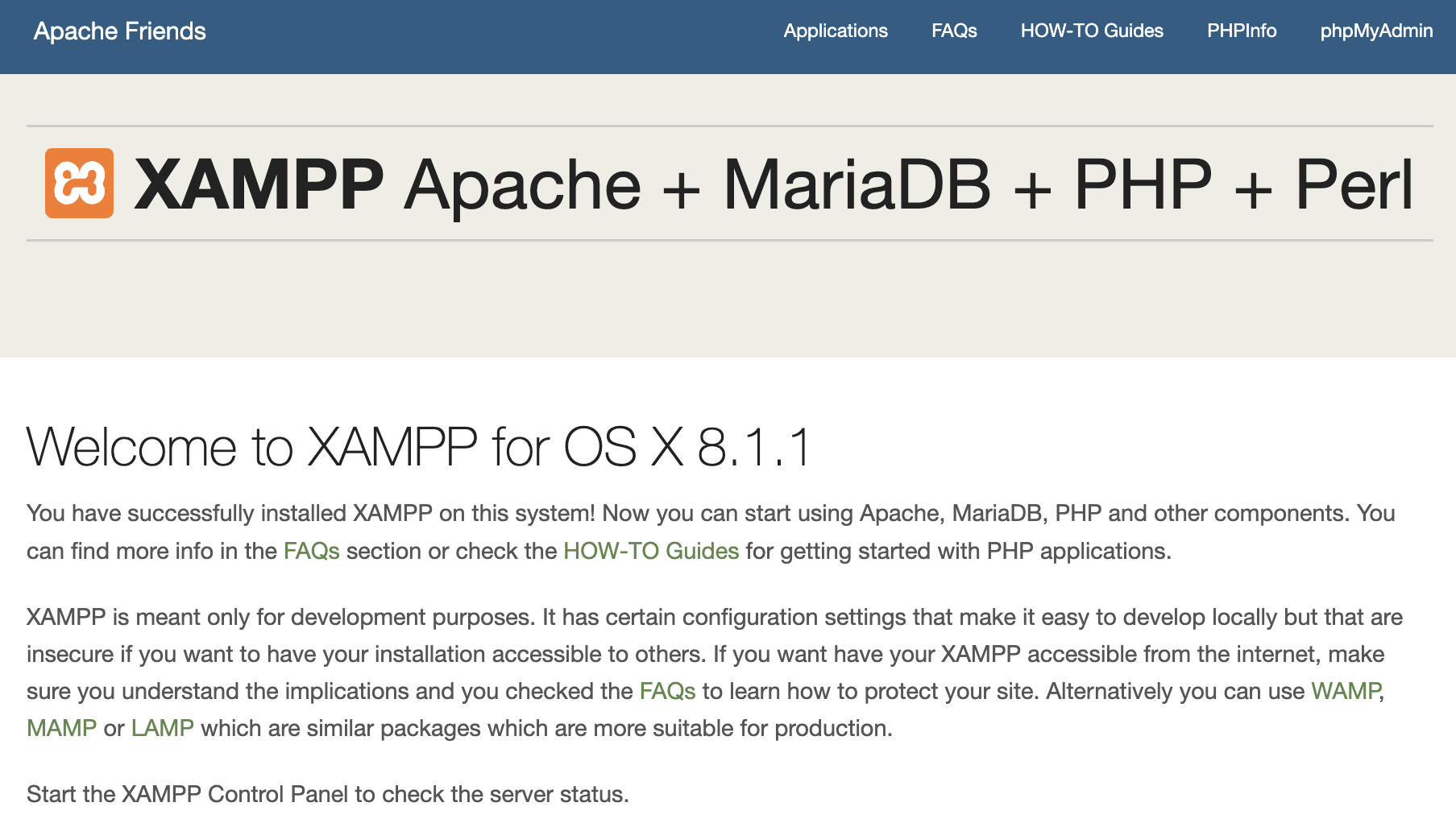
برای دانلود XAMPP، به وبسایت رسمی Apache Friends مراجعه کنید. نسخه مناسب با سیستمعامل خود (ویندوز، لینوکس یا مک) را انتخاب کرده و آن را دانلود کنید. همیشه توصیه میشود آخرین نسخه پایدار را دانلود کنید تا از جدیدترین ویژگیها و رفع باگها بهرهمند شوید.
دانلود آخرین نسخه وردپرس
آخرین نسخه وردپرس را میتوانید از وبسایت رسمی وردپرس فارسی دانلود کنید. فایلی که دانلود میکنید، معمولاً یک فایل فشرده با فرمت .zip است که تمامی فایلهای هسته وردپرس را در خود جای داده است. اطمینان حاصل کنید که نسخه فارسی را دانلود میکنید تا فرآیند نصب و مدیریت سایت به زبان فارسی برایتان راحتتر باشد.
راهنمای گام به گام نصب XAMPP
در این بخش به طور مفصل به نحوه نصب و راهاندازی XAMPP میپردازیم. این گام یکی از مهمترین مراحل برای ایجاد محیط لوکال هاست است.
دانلود و نصب XAMPP
- دانلود: همانطور که گفته شد، به وبسایت Apache Friends بروید و نسخه مناسب سیستمعامل خود را دانلود کنید.
- اجرای فایل نصب: پس از اتمام دانلود، روی فایل نصبی (معمولاً با پسوند .exe برای ویندوز) دوبار کلیک کنید تا فرآیند نصب آغاز شود. ممکن است ویندوز پیغامهای امنیتی نمایش دهد که باید آنها را تایید کنید.
- هشدارهای امنیتی (در ویندوز): ممکن است با پیامی مبنی بر اینکه XAMPP نیاز به غیرفعال کردن UAC (User Account Control) دارد مواجه شوید. بهتر است برای جلوگیری از مشکلات احتمالی، قبل از نصب UAC را از طریق Control Panel غیرفعال کنید (بعد از نصب میتوانید آن را دوباره فعال کنید).
- Next را بزنید: در پنجره Welcome به نصب، روی Next کلیک کنید.
- انتخاب اجزا: در این مرحله، لیستی از اجزای XAMPP نمایش داده میشود. به طور پیشفرض، Apache، MySQL، PHP و phpMyAdmin انتخاب شدهاند که برای وردپرس ضروری هستند. میتوانید سایر اجزا مانند Perl، FileZilla، Mercury و Tomcat را از حالت انتخاب خارج کنید تا حجم نصب کمتر شود، اما بهتر است همان پیشفرضها را حفظ کنید. سپس Next را بزنید.
- انتخاب محل نصب: مسیر نصب XAMPP را انتخاب کنید. مسیر پیشفرض معمولاً C:xampp در ویندوز است. این مسیر را به خاطر بسپارید زیرا بعداً برای قرار دادن فایلهای وردپرس به آن نیاز خواهید داشت. روی Next کلیک کنید.
- زبان: زبان نصب را انتخاب کنید (معمولاً انگلیسی) و Next را بزنید.
- شروع نصب: در صفحه آخر، تیک مربوط به “Learn more about Bitnami for XAMPP” را بردارید (اختیاری) و روی Next کلیک کنید تا فرآیند نصب آغاز شود. نصب ممکن است چند دقیقه طول بکشد.
- اتمام نصب: پس از اتمام نصب، تیک “Do you want to start the Control Panel now?” را فعال بگذارید و روی Finish کلیک کنید.
راهاندازی XAMPP و کنترل پنل آن
پس از نصب، XAMPP Control Panel به طور خودکار باز میشود. این کنترل پنل قلب XAMPP است و از طریق آن میتوانید ماژولهای مختلف را مدیریت کنید.
- اجرای Apache و MySQL: در کنترل پنل XAMPP، کنار ماژولهای “Apache” و “MySQL”، دکمه “Start” را مشاهده خواهید کرد. روی دکمه “Start” کنار هر دو ماژول کلیک کنید.
- وضعیت ماژولها: پس از استارت، رنگ ماژولها سبز میشود و عبارت “Running” در کنار آنها ظاهر میشود. همچنین، شماره پورتهای استفاده شده توسط هر سرویس نمایش داده میشود (معمولاً پورت 80 برای Apache و 3306 برای MySQL). اگر ماژولی استارت نشد و رنگ آن سبز نشد، ممکن است مشکلاتی مانند تداخل پورت وجود داشته باشد که در بخش عیبیابی به آن خواهیم پرداخت.
تست عملکرد XAMPP
برای اطمینان از اینکه XAMPP به درستی نصب و راهاندازی شده است، مراحل زیر را دنبال کنید:
- تست Apache: مرورگر وب خود را باز کرده و در نوار آدرس، عبارت
http://localhost/را تایپ کرده و Enter را بزنید. اگر XAMPP به درستی کار کند، صفحه خوشآمدگویی XAMPP را مشاهده خواهید کرد که نشان میدهد وبسرور آپاچی فعال است. - تست phpMyAdmin: در همان مرورگر، در نوار آدرس، عبارت
http://localhost/phpmyadmin/را تایپ کرده و Enter را بزنید. phpMyAdmin یک ابزار گرافیکی برای مدیریت پایگاههای داده MySQL است. اگر این صفحه به درستی بارگذاری شد، به این معنی است که MySQL و phpMyAdmin به درستی کار میکنند و شما آماده ایجاد دیتابیس برای وردپرس هستید.

ایجاد پایگاه داده (دیتابیس) برای وردپرس
وردپرس برای ذخیره تمامی محتوای سایت شما (پستها، صفحات، نظرات، تنظیمات و غیره) به یک پایگاه داده نیاز دارد. این پایگاه داده در MySQL ایجاد میشود و ما از طریق phpMyAdmin آن را مدیریت خواهیم کرد.
دسترسی به phpMyAdmin
مطمئن شوید که Apache و MySQL در کنترل پنل XAMPP در حال اجرا هستند. سپس، یکی از دو روش زیر را برای دسترسی به phpMyAdmin استفاده کنید:
- در کنترل پنل XAMPP، روی دکمه “Admin” کنار ماژول “MySQL” کلیک کنید.
- یا در مرورگر خود،
http://localhost/phpmyadmin/را تایپ کرده و Enter بزنید.
صفحه اصلی phpMyAdmin برای شما باز خواهد شد.
ساخت دیتابیس جدید
- کلیک بر روی New: در ستون سمت چپ صفحه phpMyAdmin، روی گزینه “New” یا “جدید” کلیک کنید.
- نامگذاری دیتابیس: در قسمت “Database name” یا “نام پایگاه داده”، یک نام منحصر به فرد برای پایگاه داده خود وارد کنید. به عنوان مثال، میتوانید از نام
wordpress_localیاmy_site_dbاستفاده کنید. نام دیتابیس باید بدون فاصله و با حروف کوچک باشد. - انتخاب Collation (اختیاری اما توصیه شده): در قسمت “Collation”، گزینه
utf8mb4_unicode_ciرا انتخاب کنید. این کار تضمین میکند که سایت وردپرسی شما از تمامی کاراکترهای یونیکد، از جمله کاراکترهای فارسی، به درستی پشتیبانی کند و در آینده با مشکلاتی نظیر نمایش علامت سوال به جای حروف فارسی مواجه نشوید. - ایجاد دیتابیس: روی دکمه “Create” یا “ساخت” کلیک کنید. پایگاه داده شما با موفقیت ایجاد خواهد شد و نام آن در لیست پایگاههای داده در سمت چپ ظاهر میشود.
تبریک میگویم! پایگاه داده مورد نیاز برای وردپرس شما آماده است. نیازی به ایجاد کاربر جدید برای دیتابیس در لوکال هاست نیست، زیرا XAMPP به طور پیشفرض از کاربر root بدون رمز عبور برای اتصال به دیتابیس استفاده میکند که برای محیط لوکال هاست کاملاً ایمن و کافی است.
آمادهسازی فایلهای وردپرس برای نصب
حالا که محیط سرور محلی و پایگاه داده را آماده کردهایم، نوبت به آمادهسازی فایلهای وردپرس میرسد.
استخراج فایلهای وردپرس
- فایل فشرده (zip) وردپرسی را که قبلاً دانلود کردهاید، پیدا کنید.
- روی آن راست کلیک کرده و گزینه “Extract All” (برای ویندوز) یا معادل آن را برای استخراج فایلها انتخاب کنید. این کار یک پوشه جدید به نام “wordpress” ایجاد میکند که شامل تمامی فایلهای هسته وردپرس است.
انتقال فایلهای وردپرس به پوشه htdocs
پوشه htdocs در XAMPP، معادل پوشه public_html در هاستهای واقعی است. تمامی وبسایتهایی که میخواهید روی لوکال هاست اجرا کنید، باید در این پوشه قرار بگیرند.
- به مسیری که XAMPP را نصب کردهاید (مثلاً
C:xampp) بروید. - داخل این پوشه، به دنبال پوشهای به نام
htdocsبگردید و وارد آن شوید. - یک پوشه جدید با نام دلخواه برای سایت وردپرسی خود ایجاد کنید. به عنوان مثال، میتوانید نام آن را
my-websiteیاwordpress-testبگذارید. این نام همان نامی است که در URL مرورگر خود برای دسترسی به سایت استفاده خواهید کرد (مثلاًhttp://localhost/my-website). - تمامی محتویات پوشه “wordpress” را که در مرحله قبل استخراج کرده بودید (نه خود پوشه wordpress، بلکه محتویات داخل آن شامل پوشههای wp-admin، wp-content، wp-includes و فایلهایی مانند index.php، wp-config-sample.php و غیره) را کپی کرده و به داخل پوشه جدیدی که در
htdocsساختهاید (مثلاًC:xampphtdocsmy-website) منتقل کنید.
اکنون، فایلهای وردپرس شما در محل مناسب قرار دارند و آماده شروع فرآیند نصب هستند.
شروع فرآیند نصب وردپرس
اکنون تمامی مقدمات لازم فراهم شده است و میتوانیم فرآیند نصب وردپرس را آغاز کنیم. این بخش تعاملی است و شما را با مراحل تنظیمات اولیه وردپرس آشنا میکند.
دسترسی به آدرس نصب وردپرس در مرورگر
مرورگر وب خود را باز کنید و در نوار آدرس، URL سایت خود را به شکل زیر وارد کنید:
http://localhost/your-site-name/به جای your-site-name، نام پوشهای را که در مرحله قبل در htdocs ایجاد کردهاید، وارد کنید (مثلاً http://localhost/my-website/). با فشردن Enter، صفحه تنظیمات وردپرس برای شما نمایش داده خواهد شد.
انتخاب زبان
اولین صفحهای که مشاهده میکنید، صفحه انتخاب زبان است. “فارسی” را از لیست انتخاب کرده و روی دکمه “ادامه” یا “Continue” کلیک کنید.
اطلاعات مورد نیاز وردپرس
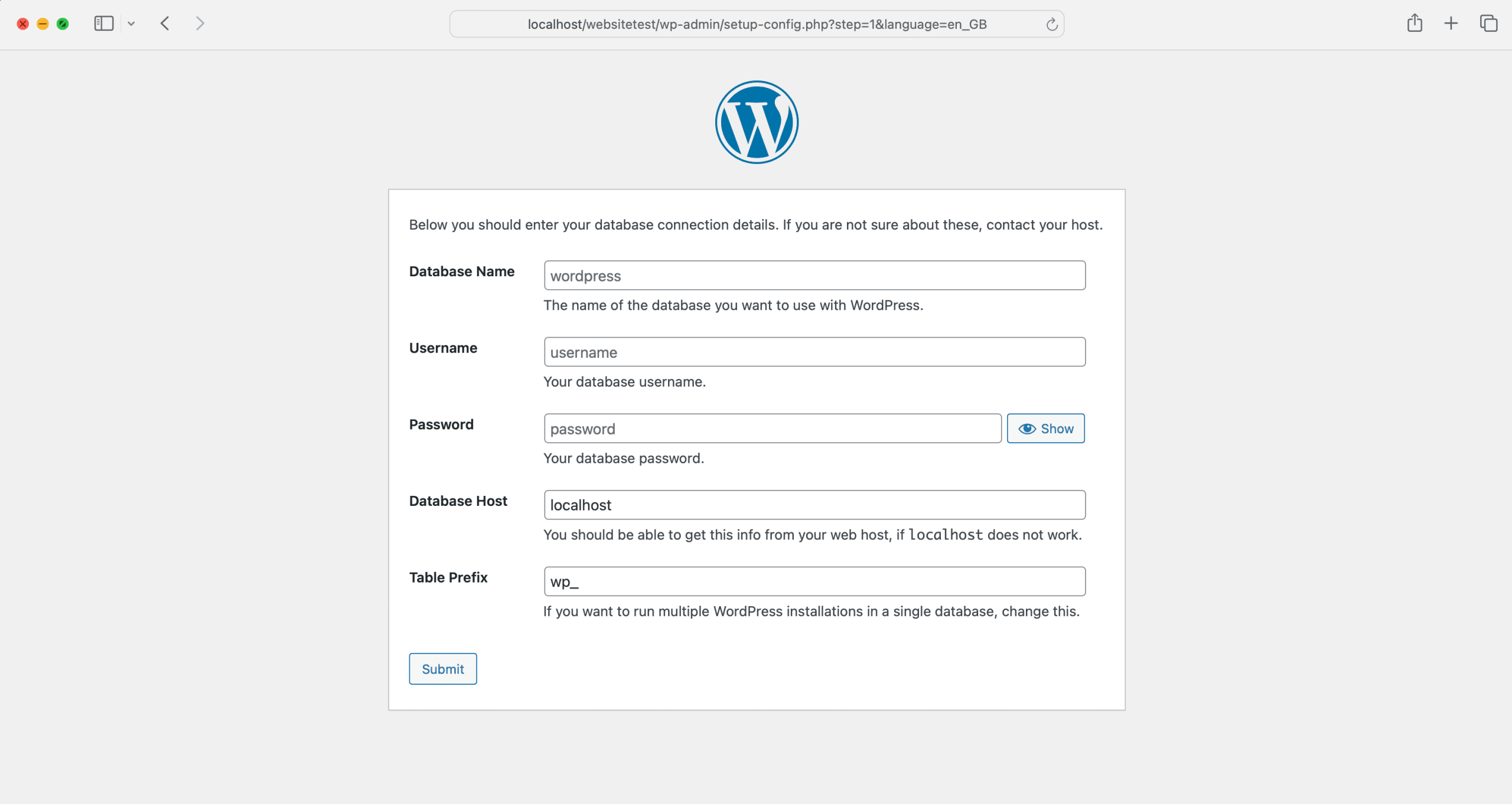
وردپرس به شما خوشآمد میگوید و توضیح میدهد که برای ادامه نصب به اطلاعات پایگاه داده نیاز دارد. این اطلاعات شامل نام پایگاه داده، نام کاربری، رمز عبور، هاست پایگاه داده و پیشوند جدول است. روی دکمه “بزن بریم!” یا “Let’s go!” کلیک کنید.
وارد کردن اطلاعات دیتابیس
در این مرحله، باید اطلاعات پایگاه دادهای را که قبلاً در phpMyAdmin ایجاد کردهاید، وارد کنید:
- نام پایگاه داده: نام دیتابیسی را که در phpMyAdmin ساختهاید، وارد کنید (مثلاً
wordpress_local). - نام کاربری: برای XAMPP و محیط لوکال هاست، نام کاربری پیشفرض
rootاست. - رمز عبور: برای XAMPP و محیط لوکال هاست، رمز عبور را خالی بگذارید.
- هاست پایگاه داده: این مقدار به طور پیشفرض
localhostاست و نیازی به تغییر ندارد. - پیشوند جدول: این مقدار به طور پیشفرض
wp_است. میتوانید آن را تغییر دهید (مثلاًws_) تا امنیت پایگاه داده کمی افزایش یابد، اما برای لوکال هاست ضروری نیست. اگر چندین سایت وردپرسی در یک دیتابیس دارید، باید پیشوند متفاوتی برای هر یک انتخاب کنید.
پس از وارد کردن اطلاعات، روی دکمه “فرستادن” یا “Submit” کلیک کنید.
راهاندازی نصب
اگر اطلاعات پایگاه داده به درستی وارد شده باشد، وردپرس پیغامی مبنی بر موفقیتآمیز بودن اتصال به پایگاه داده نمایش میدهد. روی دکمه “اجرای نصب” یا “Run the installation” کلیک کنید تا وردپرس جداول مورد نیاز خود را در پایگاه داده ایجاد کند.
تنظیمات سایت وردپرس
در این مرحله نوبت به تنظیمات اولیه سایت شما میرسد:
- عنوان سایت: نامی برای وبسایت خود وارد کنید (مثلاً “سایت آزمایشی من” یا “وبلاگ شخصی”). این عنوان در بالای مرورگر و در قسمتهای مختلف سایت نمایش داده میشود.
- نام کاربری: یک نام کاربری برای مدیر سایت (Admin) انتخاب کنید. از نامهای کاربری رایج مانند “admin” یا “administrator” خودداری کنید و نامی منحصر به فرد انتخاب کنید تا در آینده (در صورت انتقال به هاست واقعی) امنیت سایت شما بالاتر باشد.
- رمز عبور: یک رمز عبور قوی و پیچیده برای نام کاربری مدیر سایت وارد کنید. از ترکیبی از حروف بزرگ و کوچک، اعداد و نمادها استفاده کنید. وردپرس قدرت رمز عبور شما را نمایش میدهد.
- ایمیل شما: آدرس ایمیل خود را وارد کنید. این ایمیل برای بازیابی رمز عبور و دریافت اطلاعیههای وردپرس استفاده خواهد شد.
- نمایش به موتورهای جستجو (اختیاری): تیک “از نمایش به موتورهای جستجو جلوگیری کن” را فعال بگذارید. از آنجایی که این سایت در لوکال هاست است، نیازی نیست که موتورهای جستجو آن را ایندکس کنند. در هر صورت، موتورهای جستجو به لوکال هاست دسترسی ندارند، اما فعال کردن این گزینه عادت خوبی است.
پس از وارد کردن تمامی اطلاعات، روی دکمه “راهاندازی وردپرس” یا “Install WordPress” کلیک کنید.
ورود به پنل مدیریت وردپرس
تبریک میگویم! وردپرس با موفقیت نصب شد. شما اکنون یک پیام موفقیتآمیز و یک دکمه “ورود” را مشاهده خواهید کرد. روی دکمه “ورود” کلیک کنید و با نام کاربری و رمز عبوری که در مرحله قبل تعیین کردید، وارد پنل مدیریت وردپرس (داشبورد) شوید.
آدرس پنل مدیریت شما به صورت http://localhost/your-site-name/wp-admin/ خواهد بود.
اکنون شما به طور کامل کنترل یک سایت وردپرسی را روی لوکال هاست خود در دست دارید و میتوانید شروع به آزمایش، توسعه و یادگیری کنید.
نکات مهم پس از نصب و عیبیابی مشکلات رایج
پس از نصب موفقیتآمیز، چند نکته برای بهینهسازی تجربه شما و همچنین راهحلهایی برای مشکلات احتمالی وجود دارد که در این بخش به آنها میپردازیم.
تنظیمات پیوندهای یکتا (Permalinks)
یکی از اولین کارهایی که پس از نصب وردپرس باید انجام دهید، تنظیم پیوندهای یکتا (Permalinks) است. این کار به ساختار URL سایت شما کمک میکند تا هم برای کاربران و هم برای موتورهای جستجو دوستانهتر باشد. به صورت پیشفرض، وردپرس از ساختار URL شامل ID پست استفاده میکند که جذاب نیست.
- وارد پنل مدیریت وردپرس خود شوید.
- به قسمت “تنظیمات” (Settings) > “پیوندهای یکتا” (Permalinks) بروید.
- گزینه “نام نوشته” (Post name) را انتخاب کنید. این گزینه بهترین ساختار URL را برای سئو و خوانایی فراهم میکند (مثلاً
http://localhost/my-website/sample-post-name/). - روی دکمه “ذخیره تغییرات” (Save Changes) کلیک کنید.
این تغییر معمولاً در محیط لوکال هاست بدون مشکل انجام میشود، اما گاهی اوقات در هاست واقعی نیاز به پیکربندی فایل .htaccess دارد که XAMPP این کار را برای شما هندل میکند.
افزایش سرعت وردپرس در لوکال هاست (نکات کلی)
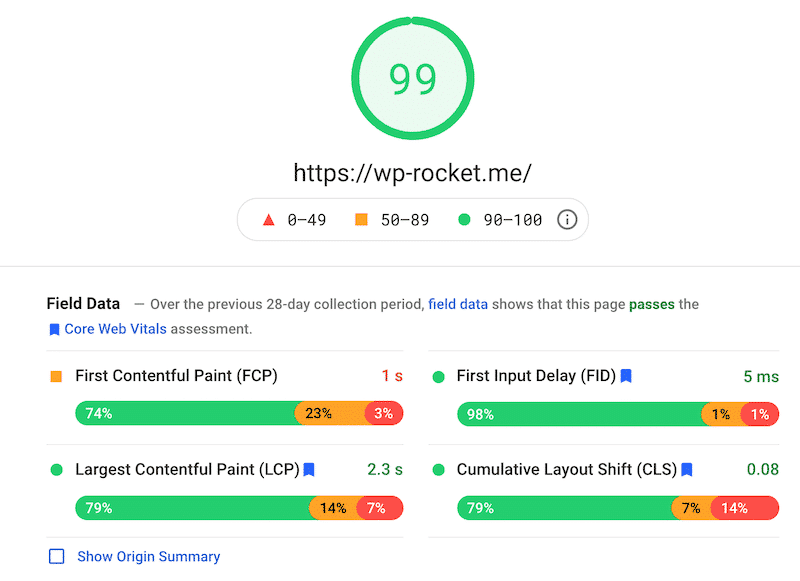
اگرچه سرعت در لوکال هاست معمولاً بالا است، اما گاهی اوقات ممکن است کندیهایی را تجربه کنید. در اینجا چند نکته برای بهبود عملکرد آورده شده است:
- غیرفعال کردن افزونههای غیرضروری: بسیاری از افزونهها حتی در لوکال هاست هم منابعی را مصرف میکنند. تنها افزونههایی را که برای کارتان نیاز دارید فعال نگه دارید.
- بررسی تنظیمات XAMPP: در فایل
php.ini(که در پوشهphpداخل پوشه XAMPP قرار دارد)، میتوانید مقادیری مانندmemory_limitرا افزایش دهید تا PHP حافظه بیشتری برای پردازش داشته باشد. - عدم استفاده از CDN: در لوکال هاست نیازی به استفاده از شبکه توزیع محتوا (CDN) نیست و حتی ممکن است به دلیل تلاش برای اتصال به سرورهای خارجی، باعث کندی شود. مطمئن شوید که افزونههای کشینگ شما برای محیط لوکال هاست پیکربندی نشدهاند.
مشکلات رایج و راهحلها
در طول فرآیند نصب یا پس از آن، ممکن است با مشکلاتی مواجه شوید. در اینجا به برخی از رایجترین آنها و راهحلهایشان اشاره میکنیم:
- Apache یا MySQL اجرا نمیشود (ماژول سبز نمیشود):
- تداخل پورت: رایجترین دلیل این مشکل، تداخل پورت است. Apache معمولاً از پورت 80 و MySQL از پورت 3306 استفاده میکند. نرمافزارهای دیگری مانند Skype (قدیمیترها)، IIS، یا حتی فایروال ویندوز ممکن است از این پورتها استفاده کنند.
- راهحل:
- تغییر پورت Apache: در کنترل پنل XAMPP، کنار Apache روی “Config” کلیک کرده و “Apache (httpd.conf)” را انتخاب کنید. در این فایل، “Listen 80” و “ServerName localhost:80” را به پورت دیگری مانند “Listen 8080” و “ServerName localhost:8080” تغییر دهید. سپس فایل را ذخیره کرده و Apache را دوباره راهاندازی کنید. حالا باید با
http://localhost:8080/به سایت دسترسی پیدا کنید. - خاموش کردن سرویسهای تداخلی: نرمافزارهایی که ممکن است پورتها را اشغال کرده باشند را موقتاً غیرفعال کنید.
- بررسی فایروال: اطمینان حاصل کنید که فایروال ویندوز یا فایروال آنتیویروس شما جلوی XAMPP را نمیگیرد.
- تغییر پورت Apache: در کنترل پنل XAMPP، کنار Apache روی “Config” کلیک کرده و “Apache (httpd.conf)” را انتخاب کنید. در این فایل، “Listen 80” و “ServerName localhost:80” را به پورت دیگری مانند “Listen 8080” و “ServerName localhost:8080” تغییر دهید. سپس فایل را ذخیره کرده و Apache را دوباره راهاندازی کنید. حالا باید با
- راهحل:
- تداخل پورت: رایجترین دلیل این مشکل، تداخل پورت است. Apache معمولاً از پورت 80 و MySQL از پورت 3306 استفاده میکند. نرمافزارهای دیگری مانند Skype (قدیمیترها)، IIS، یا حتی فایروال ویندوز ممکن است از این پورتها استفاده کنند.
- خطای “Error establishing a database connection”:
- این خطا به این معنی است که وردپرس نمیتواند به پایگاه داده متصل شود.
- راهحل:
- بررسی اجرای MySQL: مطمئن شوید که ماژول MySQL در کنترل پنل XAMPP در حال اجراست.
- بررسی اطلاعات دیتابیس در wp-config.php: به پوشه سایت خود (مثلاً
C:xampphtdocsmy-website) بروید و فایلwp-config.phpرا باز کنید. اطلاعات مربوط بهDB_NAME،DB_USERوDB_PASSWORDرا با نام پایگاه داده،rootو رمز عبور خالی (که قبلاً در تنظیمات وردپرس وارد کردهاید) مطابقت دهید. اگر رمز عبور برایrootدر MySQL تعیین کردهاید، باید اینجا نیز آن را وارد کنید (که برای لوکال هاست معمول نیست). - نام دیتابیس صحیح: مطمئن شوید که نام دیتابیس دقیقاً همان نامی است که در phpMyAdmin ایجاد کردهاید.
- راهحل:
- این خطا به این معنی است که وردپرس نمیتواند به پایگاه داده متصل شود.
- مشکل با پیوندهای یکتا (پس از تنظیم آن به “نام نوشته” صفحه 404 میدهد):
- این مشکل معمولاً به دلیل فعال نبودن ماژول
mod_rewriteدر Apache است.- راهحل:
- در کنترل پنل XAMPP، کنار Apache روی “Config” کلیک کرده و “Apache (httpd.conf)” را انتخاب کنید.
- خط
#LoadModule rewrite_module modules/mod_rewrite.soرا پیدا کرده و علامت#را از ابتدای آن حذف کنید تا بهLoadModule rewrite_module modules/mod_rewrite.soتبدیل شود. - فایل را ذخیره کرده و Apache را از کنترل پنل XAMPP ریستارت کنید.
- راهحل:
- این مشکل معمولاً به دلیل فعال نبودن ماژول
انتقال سایت از لوکال هاست به هاست واقعی
پس از اینکه سایت وردپرسی خود را روی لوکال هاست توسعه دادید و از عملکرد آن راضی بودید، مرحله بعدی انتقال آن به یک هاست واقعی است تا سایت شما در دسترس عموم قرار گیرد. این فرآیند کمی پیچیدهتر از نصب اولیه است، اما با ابزارها و روشهای صحیح، قابل انجام است.
به طور خلاصه، روشهای اصلی برای انتقال سایت شامل موارد زیر است:
- استفاده از افزونههای مهاجرت (Migration Plugins): محبوبترین و سادهترین روش، استفاده از افزونههایی مانند All-in-One WP Migration یا Duplicator است. این افزونهها تمامی فایلها و پایگاه داده سایت شما را در یک فایل فشرده جمعآوری کرده و به شما اجازه میدهند تا آن را به راحتی روی هاست جدید بازیابی کنید. این روش برای اکثر کاربران توصیه میشود.
- انتقال دستی: این روش شامل مراحل زیر است:
- ایجاد یک نسخه پشتیبان از پایگاه داده در phpMyAdmin.
- کپی کردن تمامی فایلهای وردپرس از پوشه
htdocsبه سرور هاست واقعی از طریق FTP. - ایجاد یک پایگاه داده جدید روی هاست واقعی و ایمپورت کردن پشتیبان دیتابیس.
- ویرایش فایل
wp-config.phpبرای بهروزرسانی اطلاعات اتصال به پایگاه داده جدید. - بهروزرسانی URLهای سایت در پایگاه داده، زیرا تمامی آدرسها از
http://localhost/your-site-nameبهhttp://your-domain.comتغییر میکنند. این کار معمولاً با جستجو و جایگزینی مستقیم در دیتابیس یا با استفاده از ابزارهایی مانند Search and Replace DB انجام میشود.
هرچند توضیح کامل این فرآیند از حوصله این مقاله خارج است و خود یک مقاله جامع دیگر میطلبد، اما دانستن اینکه این امکان وجود دارد، به شما اطمینان میدهد که زحمات شما روی لوکال هاست هدر نخواهد رفت و سایت شما در نهایت میتواند به دنیای اینترنت پا بگذارد.
نتیجهگیری
نصب وردپرس روی لوکال هاست یک مهارت اساسی و بسیار کاربردی برای هر کسی است که میخواهد به طور جدی با وردپرس کار کند. این محیط ایمن، رایگان و سریع، فرصتی بینظیر برای یادگیری، آزمایش و توسعه وبسایتها بدون نگرانی از هزینهها یا مشکلات هاستینگ فراهم میکند. با دنبال کردن گام به گام این راهنما، شما توانستهاید یک محیط کامل وردپرسی را روی کامپیوتر شخصی خود راهاندازی کنید و اکنون میتوانید با خیال راحت به کاوش در دنیای وردپرس بپردازید.
اکنون که سایت شما روی لوکال هاست آماده است، میتوانید شروع به نصب قالبها و افزونههای مختلف، ایجاد محتوا، طراحی صفحات و یادگیری عمیقتر از تمامی قابلیتهای وردپرس کنید. به یاد داشته باشید که تمرین و آزمایش مداوم، کلید تسلط بر وردپرس است. از این محیط لوکال هاست نهایت استفاده را ببرید و خلاقیت خود را در طراحی وبسایت به کار بگیرید. امیدواریم این مقاله برای شما مفید واقع شده باشد و تجربهی موفقیتآمیزی در نصب وردپرس روی لوکال هاست داشته باشید.